|
Desktop Settings |
| A. |
Always Run This Application In Google Chrome
 |
B. |
| It Is Always Recommended To Use Latest Version Of Google Chrome, To Update |
| 1. |
Open Google Chrome Browser |
| 2. |
Click At Top Right Corner Of Browser On Three Vertical Dots 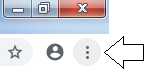 |
| 3. |
Click Help > About Google Chrome. |
|
C. |
|
It Is Recomended To Clear Browser History Before Using This Application First Time
Or When You Are Facing Any Issue
|
| 1. |
Open Google Chrome Browser Window |
| 2. |
Click At Top Right Corner Of Browser On Three Vertical Dots |
| 3. |
Click History > History, New Window Will Open. |
| 4. |
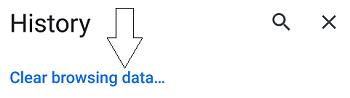
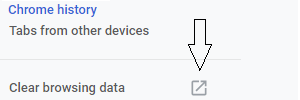
On The Left, Click Clear Browsing Data.
|
| 5. |
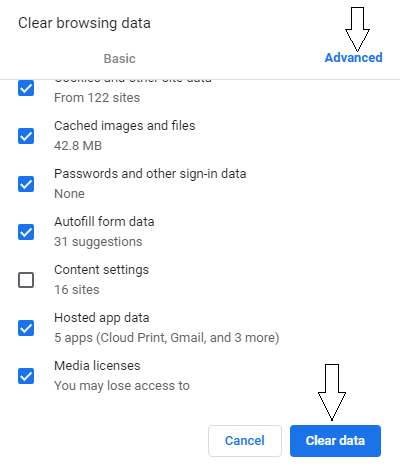
A Box Will Appear. Select Advance, Time Range: All Time.
Check All Boxes Except Content Setting & Click Clear Data
|
|
D. |
| Make Google Chrome Your Default Browser |
| 1. |
Open Google Chrome Browser Window |
| 2. |
Click At Top Right Corner Of Browser On Three Vertical Dots |
| 3. |
Now Click On Settings |
| 4. |
New Window Will Open, Scroll Down And Search Default Browser Click On Make Default.
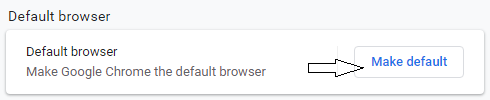
If Google Chrome Is Already Your Default Browser Then Ignore This Step.
|
|
E. |
| Enable Pop-Up |
| 1. |
Open Google Chrome Browser Window |
| 2. |
Click At Top Right Corner Of Browser On Three Vertical Dots |
| 3. |
Now Click On Settings |
| 4. |
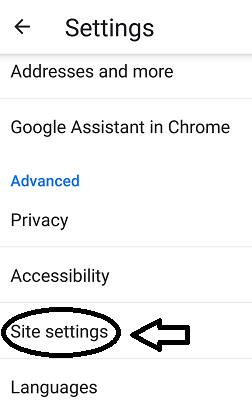
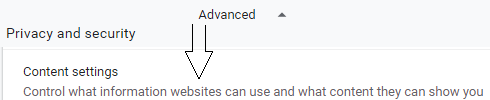
Now At Bottom Of This Page Click Advance,
Under Heading Privacy & Security, Search & Click Content Settings
|
| 5. |
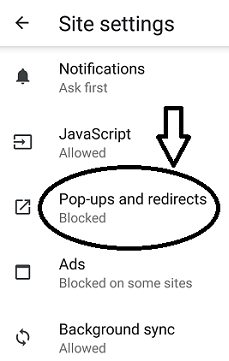
Search & Click Pop-ups And Redirects Heading & Turn On Knob From Blocked
To Allowed

|
|
F. |
| Print Settings |
| 1. |
Open Google Chrome Browser |
| 2. |
Click At Top Right Corner Of Browser On Three Vertical Dots |
| 3. |
Now Click On Print, Print Window Will Open |
| 4. |
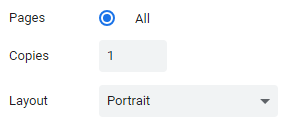
Set Following Property For Given Headings:
Pages: All, Copies: 1, Layout: Potrait
|
| 5. |
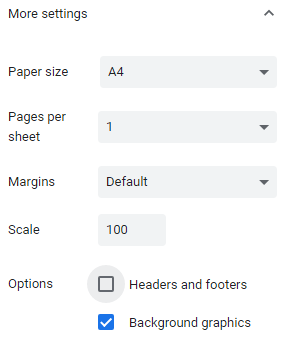
Click On More Setting, Press 2-3 Times Keyboard Tab Key And Set Following Property For Given Headings:
Paper Size: A4, Pages Per Sheet: 1, Margins: Default,
Scale: 100, Headers & Footers: Untick Checkbox, Background Graphics: Tick Checkbox
|
|
| G. |
To Run This Application Type server1.arsal-software.com/school OR server2.arsal-software.com/school At Address Bar And Press Enter
 OR
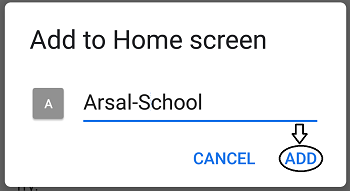
Click Desktop Icon Provided By Us
OR
Click Desktop Icon Provided By Us 
|